Segurança de Plugins: Práticas Essenciais
Como avaliar plugins antes de instalar, atualizar corretamente e evitar vulnerabilidades que colocam o seu site em risco.
Ler ArtigoCores, tipografia, layouts — mude a aparência do seu site usando o editor visual. Nenhuma experiência de programação necessária.
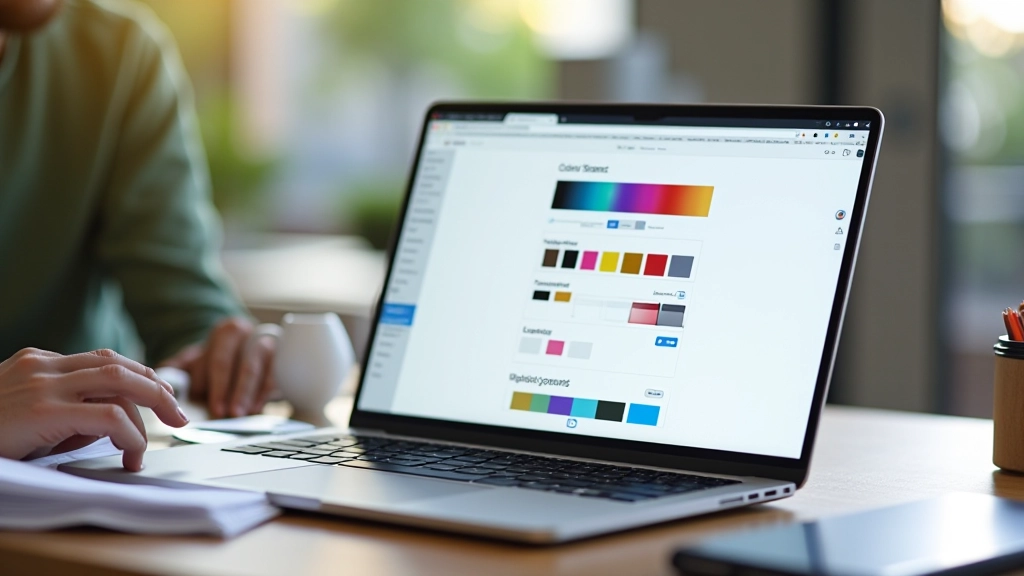
Quando instala WordPress pela primeira vez, o seu site segue um padrão genérico. Cores padrão, fontes genéricas, layout igual ao de milhões de outros sites. Não é assim que quer representar o seu negócio, certo?
A boa notícia? Você não precisa de conhecimentos de programação para mudar tudo isto. O editor visual do WordPress — chamado Customizer — permite que qualquer pessoa mude cores, fontes, layouts e muito mais em minutos. Sem tocar numa única linha de código.
Neste artigo, vamos mostrar exatamente como fazer. Vamos explorar cada ferramenta, desde cores até tipografia, e como criar um site que realmente representa a sua marca.
O Customizer é a ferramenta principal. Quer mudar uma cor? Está lá. Quer ajustar o tamanho do cabeçalho? Está lá também. Melhor ainda: vê as mudanças em tempo real enquanto as faz.
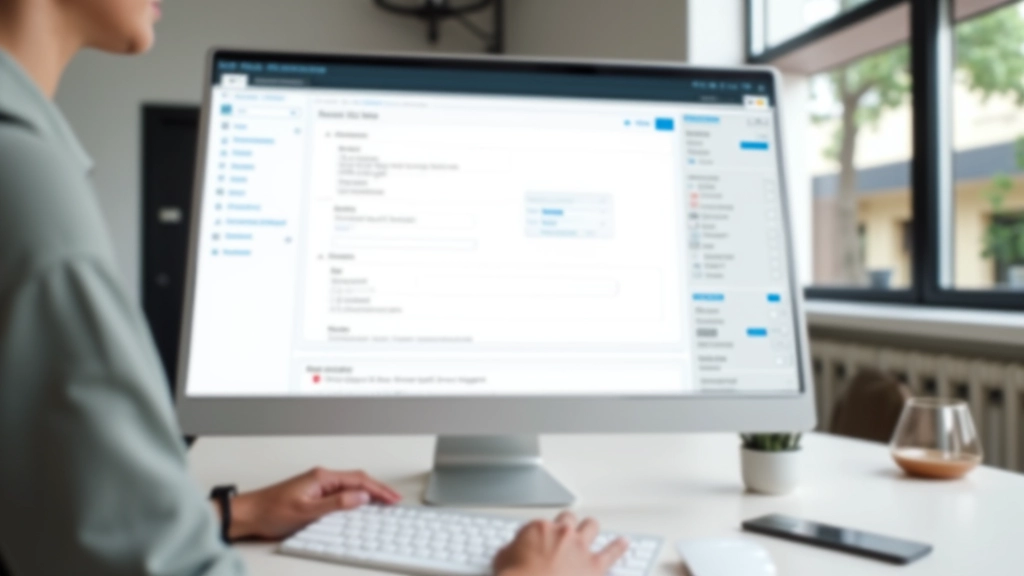
Aceder é simples. No painel de administração do WordPress, procure “Personalizar” no menu esquerdo — ou vá a Aparência Personalizar. Pronto. O editor abre-se numa nova aba, mostrando o seu site ao vivo do lado esquerdo e as opções de personalização do lado direito.
Cada tema tem opções ligeiramente diferentes, mas todas seguem o mesmo padrão. À esquerda, sempre vê o resultado. À direita, os controlos para ajustar. Isto torna tudo muito intuitivo.
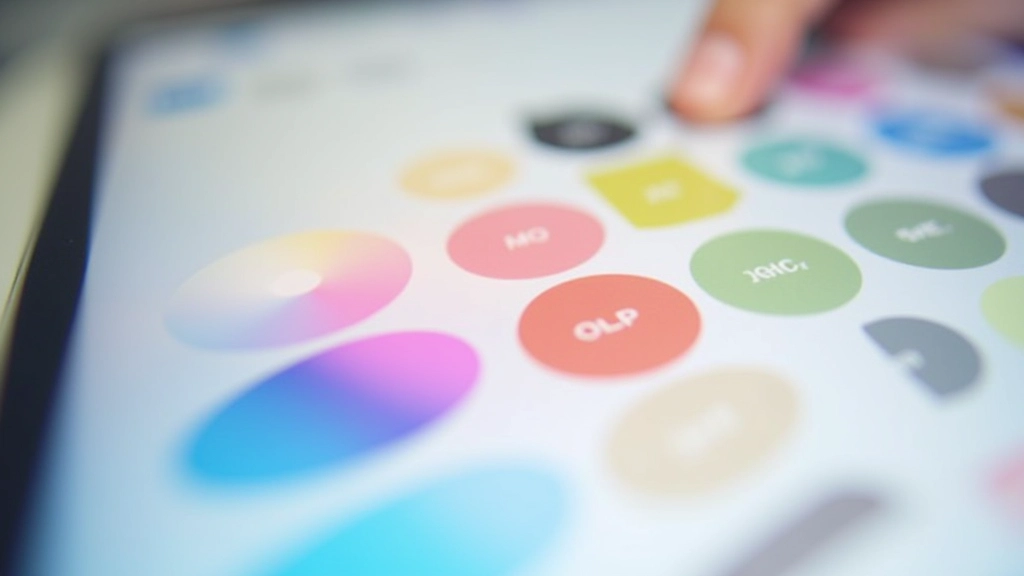
As cores definem a personalidade do seu site. Azul transmite confiança. Verde comunica crescimento. Vermelho atrai atenção. Escolher bem faz toda a diferença.
No Customizer, procure a secção “Cores”. Aqui vai encontrar opções como “Cor Principal”, “Cor de Acentuação”, “Cor de Fundo”. Clique em qualquer uma delas e abre-se um seletor de cores. Escolha a cor que quer — pode usar cores predefinidas ou introduzir o código hexadecimal exato.
Dica prática: mantenha no máximo 3 cores principais. Uma para o fundo, uma para o texto, uma para realçar botões e links. Mais do que isto torna o site caótico. E sempre — sempre — certifique-se que o texto contrasta bem com o fundo. Ninguém consegue ler texto cinzento claro sobre fundo cinzento escuro.
Depois das cores, a tipografia é o elemento mais importante. A fonte que escolhe afeta como os visitantes percecionam o seu site — profissional, amigável, moderno ou clássico.
No Customizer, vá a “Tipografia” (ou “Fonte”, dependendo do tema). Aqui consegue escolher a fonte para títulos (h1, h2) e para o texto do corpo. WordPress oferece fontes do Google Fonts — centenas de opções gratuitas e de qualidade profissional.
Bom conselho? Use uma fonte clara para o corpo (como Open Sans ou Lato) e uma mais característica para títulos se quiser. Isto cria hierarquia visual e torna o site mais legível. E ajuste o tamanho se precisar — alguns temas deixam escolher tamanhos diferentes para diferentes dispositivos.

O layout é a estrutura do seu site. Alguns temas têm uma barra lateral, outros não. Alguns mostram a barra de navegação no topo, outros no lado. Quer mudar isto? Muitos temas permitem ajustes no Customizer.
Procure opções como “Layout da Página”, “Disposição da Barra Lateral” ou “Cabeçalho”. Aqui consegue escolher entre diferentes estruturas. Prefere um layout de coluna única? Duas colunas com barra lateral? Tudo isto é possível sem código.
Lembre-se: o layout deve servir o conteúdo. Se o seu site é principalmente um blog, talvez duas colunas com barra lateral faça sentido. Se é uma página de vendas, coluna única centra a atenção. Pense no que funciona melhor para o seu público.
Depois de explorar cores, tipografia e layouts, há mais que pode fazer.
Muitos temas permitem definir imagens de fundo para o cabeçalho, rodapé ou secções específicas. Isto adiciona profundidade e torna o site visualmente mais interessante.
Customize a cor dos links, o que aparecem quando passa o rato por cima, e até o que aparecem após clicar. Isto garante consistência visual em todo o site.
Alguns temas modernos permitem ajustar o espaçamento entre elementos, o tamanho das margens, e até o raio das esquinas dos botões.
Ajuste como o site aparece em telemóveis e tablets. Algumas opções permitem escolher tamanhos de fonte diferentes para dispositivos móveis.
Sempre — sempre — verifique como as suas mudanças ficam num telemóvel. O Customizer mostra uma pré-visualização, mas é bom ver no dispositivo real.
Certifique-se que o texto é legível. Texto muito claro sobre fundo muito claro, ou muito escuro sobre muito escuro, cria problemas de acessibilidade.
Escolha cores que funcionem bem juntas. Se usar verde para botões, use a mesma cor verde consistentemente. Isto cria uma marca visual reconhecível.
Usar 5 fontes diferentes torna o site caótico. Limite-se a 2 ou 3 no máximo — uma para títulos, outra para o corpo, talvez uma terceira para destaque.
A personalização do seu tema WordPress é apenas o início. Depois de tornar o site bonito visualmente, é hora de pensar em segurança, performance e conformidade. Explore os artigos relacionados abaixo para aprofundar o seu conhecimento.
Ver Artigos RelacionadosEste artigo é um guia educacional sobre personalização de temas WordPress. Cada tema e versão do WordPress pode ter opções ligeiramente diferentes. Sempre faça cópias de segurança antes de fazer mudanças significativas. Se pretender alterações mais avançadas ou personalizadas, considere contactar um desenvolvedor WordPress qualificado.